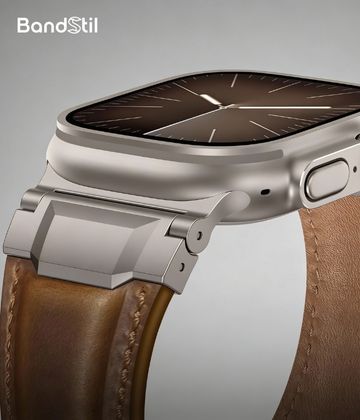
Schwarzes Display, roter Blitz, kein Blitz beim Auflegen: Ladeprobleme bei der Apple Watch haben fast immer eine von wenigen Ursachen. Hier steht, was die Symbole bedeuten, welche Schritte Apple nennt, warum die Uhr oft absichtlich nur bis 80 Prozent lädt und ab wann es ein Hardwaredefekt ist.
Das Wichtigste in Kürze
- Roter Blitz: Die Batterie hat nicht genug Strom zum Einschalten. Auflegen und bis zu 30 Minuten warten.
- Gelbes Ladesymbol: Die Uhr ist im Stromsparmodus. Der endet bei 80 Prozent von selbst.
- Kein Blitz beim Auflegen: meist Verschmutzung, eine Schutzfolie oder ein verrutschtes Ladegerat. Sieben Schritte stehen unten.
- Lädt nur bis 80 Prozent: Das ist in der Regel kein Fehler, sondern die Funktion „Optimiertes Laden der Batterie“.
- Geht gar nicht an: Seitentaste und Digital Crown mindestens 10 Sekunden gedrückt halten, bis das Apple-Logo erscheint.
- Große Gehäuse auf dem Ladedock: Bei 44, 45 und 49 mm kann der Winkel stören. Bei der Ultra empfiehlt Apple, das Armband abzunehmen.
Roter, grüner und gelber Blitz: was die Symbole bedeuten
Die Farbe sagt dir, woran du bist. Rot heißt: zu wenig Strom zum Einschalten. Grün heißt: Die Uhr lädt gerade. Gelb heißt: Stromsparmodus.
| Anzeige | Bedeutung | Was zu tun ist |
|---|---|---|
| Roter Blitz | Die Batterie hat nicht genug Strom, um die Uhr einzuschalten | Auf das Ladegerät legen und warten |
| Roter Blitz im Kreis | Die Uhr liegt auf dem Ladegerät und lädt aus dem roten Bereich heraus | Liegen lassen, bis zu 30 Minuten |
| Grüner Blitz | Der Ladevorgang läuft | Nichts, alles in Ordnung |
| Gelbes Ladesymbol | Die Uhr ist im Stromsparmodus | Nichts. Der Modus endet laut Apple bei 80 Prozent |
| Gar kein Blitz | Es kommt kein Strom an | Die sieben Schritte im nächsten Abschnitt |
Apple beschreibt den roten Blitz so: Er bedeutet, dass die Batterie nicht genug Strom hat, um sich einzuschalten. Sobald du die Uhr mit dem Ladekabel verbindest, wird aus dem roten Blitz ein roter Blitz in einem Kreis. Bleibt das Display auch beim Drücken der Seitentaste leer, kann es bis zu 30 Minuten dauern, bis sich die Uhr wieder einschalten lässt.
Die Apple Watch lädt nicht: sieben Schritte
Wenn beim Auflegen kein Blitz erscheint, kommt kein Strom an. Apple nennt dafür sieben Prüfschritte – in dieser Reihenfolge abarbeiten.
- Originalkabel verwenden. Das mitgelieferte magnetische Ladekabel oder das magnetische USB-C-Schnellladekabel.
- Steckverbindungen prüfen. Kabel vollständig ins Netzteil, Netzteil vollständig in die Steckdose.
- Uhr neu auflegen. Sitzen die Magnete richtig, erscheint ein Blitz auf dem Zifferblatt.
- Kontakte säubern. Rückseite der Uhr und Ladegerät müssen frei von Verschmutzungen sein. Schutzfolien von beiden Seiten des Ladegeräts vollständig entfernen.
- Anderes Kabel, anderes Netzteil. Beides einzeln tauschen, um den Defekt einzugrenzen.
- Zeit geben. Bei komplett leerer Batterie dauert es bis zu 30 Minuten, bis überhaupt ein Blitz erscheint.
- Erzwungener Neustart. Seitentaste und Digital Crown mindestens 10 Sekunden gleichzeitig gedrückt halten, bis das Apple-Logo erscheint.
Häufigster Treffer in der Praxis: Schritt 4. Hautfett, Creme und Schweiß auf der Rückseite der Uhr reichen aus, damit die Magnete zwar halten, der Kontakt aber nicht sauber steht. Ein trockenes, weiches Tuch genügt – keine Reinigungsmittel.
Lädt nur bis 80 Prozent? Meist Absicht
Das ist in der Regel kein Defekt. Die Apple Watch lernt deine Laderoutine und verzögert das Laden über 80 Prozent hinaus, damit sie erst dann voll ist, wenn du sie brauchst.
Die Funktion heißt „Optimiertes Laden der Batterie“ und soll die Alterung der Batterie verlangsamen. Du findest sie auf der Uhr unter Einstellungen → Batterie → Batteriezustand, dort auch als „Optimiertes Ladelimit“.
Zweiter Grund für einen Stopp bei 80 Prozent: der Stromsparmodus. Er wird laut Apple automatisch deaktiviert, sobald die Batterie zu 80 Prozent geladen ist. Erkennbar ist er am gelben Ladesymbol.
Wenn die Uhr spürbar langsamer lädt als gewohnt: Schnelles Aufladen setzt ein kompatibles Ladegerät und ein USB-C-Netzteil mit mindestens 18 Watt voraus. Mit einem schwächeren Netzteil lädt die Uhr zwar, aber eben nicht schnell.
Die Uhr geht gar nicht mehr an
Erzwungener Neustart: Seitentaste und Digital Crown gleichzeitig mindestens 10 Sekunden gedrückt halten, bis das Apple-Logo erscheint.
Bevor du das machst, lohnt der Blick aufs Display. Ein schwarzer Bildschirm heißt nicht automatisch Defekt:
- Display bleibt schwarz, Seitentaste zeigt nichts: höchstwahrscheinlich tiefentladen. Erst auflegen, bis zu 30 Minuten warten, dann erneut versuchen.
- Uhr hängt im Apple-Logo: erzwungener Neustart. Bleibt sie danach wieder hängen, hilft nur noch Entkoppeln und neu Einrichten über die Watch-App auf dem iPhone.
- Display reagiert nicht auf Berührung, Uhr läuft aber: ebenfalls erzwungener Neustart.
Der erzwungene Neustart löscht keine Daten. Das Entkoppeln dagegen setzt die Uhr zurück – die Watch-App legt dabei aber ein Backup auf dem iPhone an.
Große Gehäuse, Ladedock und Armband
Ein Fall, der oft übersehen wird und nichts mit einem Defekt zu tun hat: Bei den großen Gehäusen mit 44, 45 oder 49 Millimetern kann es am Ladedock oder am MagSafe Duo haken. Apple empfiehlt, das Ladegerät in einem anderen Winkel zu positionieren oder vollständig flach hinzulegen, damit die Magnete sauber zueinanderfinden.
Bei der Apple Watch Ultra geht Apple noch einen Schritt weiter: Lässt sie sich auf diesen Ladegeräten auch flach liegend nicht zuverlässig verbinden, soll man das Armband abnehmen, bevor man sie auflegt.
Das ist in der Praxis vor allem bei dicken oder steifen Bändern ein Thema: Ein massives Gliederarmband hält die Uhr schräg, ein weiches Silikonband nicht. Wie du das Band in unter einer Minute abnimmst, steht in unserer Anleitung zum Armbandwechsel.
Flach laden ohne Bandwechsel: Unser 2-in-1 Ladeständer aus Bambus nimmt Uhr und iPhone auf. Alle Apple Watch Armbänder lassen sich werkzeuglos abnehmen.
Gilt das für mein Modell?
Ja. Ladegerät, Symbole und der erzwungene Neustart funktionieren bei allen Apple-Watch-Generationen gleich.
Von der ersten Apple Watch über Series 3, 6, 7, 8, 9 und 10 bis zu Series 12, Ultra 4 und SE 3 gilt derselbe Ablauf. Unterschiede gibt es nur bei zwei Punkten:
- Schnellladen beherrschen nicht alle Modelle. Es setzt ein kompatibles Ladegerät und ein USB-C-Netzteil mit mindestens 18 Watt voraus.
- Das Dock-Problem betrifft nur die großen Gehäuse ab 44 mm und besonders die Ultra-Modelle.
Sonderfall: Bei einem WPT-kompatiblen Ladegerät, das in China oder Indonesien gekauft wurde, meldet eine nicht kompatible Apple Watch ausdrücklich „Laden nicht möglich“. Das ist kein Defekt, sondern eine Länderbeschränkung.
Wann es ein Hardwaredefekt ist
Gegen einen Defekt spricht fast alles, solange irgendein Lebenszeichen kommt. Für einen Defekt spricht:
- Nach allen sieben Schritten und mit einem nachweislich funktionierenden zweiten Kabel erscheint kein Blitz.
- Die Uhr wird beim Laden deutlich heiß.
- Der Akku fällt innerhalb weniger Stunden von voll auf leer.
- Das Gehäuse ist nach einem Sturz oder Wasserkontakt sichtbar beschädigt.
Dann hilft nur der Apple Support. Nimm vor dem Einschicken dein Armband ab – Drittanbieter-Bänder gehen bei Reparaturen erfahrungsgemäß gern verloren.
Häufige Fragen
Was bedeutet der rote Blitz auf der Apple Watch?
Der rote Blitz bedeutet, dass die Batterie nicht genug Strom hat, um die Uhr einzuschalten. Sobald du sie mit dem Ladekabel verbindest, wird daraus ein roter Blitz in einem Kreis. Bei komplett leerer Batterie kann es bis zu 30 Minuten dauern, bis sich die Uhr wieder einschalten lässt.
Was bedeutet der grüne Blitz auf der Apple Watch?
Der grüne Blitz zeigt an, dass der Ladevorgang läuft. Du musst nichts tun. Ist das Ladesymbol dagegen gelb, befindet sich die Uhr im Stromsparmodus; der wird laut Apple automatisch beendet, sobald die Batterie zu 80 Prozent geladen ist.
Warum lädt meine Apple Watch nicht?
Wenn beim Auflegen kein Blitz erscheint, kommt kein Strom an. Apple nennt sieben Schritte: Originalkabel verwenden, Steckverbindungen prüfen, Uhr neu auflegen, Rückseite und Ladegerät von Verschmutzungen und Schutzfolien befreien, anderes Kabel und Netzteil testen, bis zu 30 Minuten warten und schließlich Seitentaste und Digital Crown mindestens 10 Sekunden gedrückt halten. In der Praxis ist Verschmutzung auf der Rückseite die häufigste Ursache.
Warum lädt die Apple Watch nicht voll, sondern nur bis 80 Prozent?
Meist ist das kein Fehler. Die Funktion „Optimiertes Laden der Batterie“ lernt deine Laderoutine und verzögert das Laden über 80 Prozent hinaus, damit die Uhr erst dann voll ist, wenn du sie brauchst. Du findest die Einstellung unter Einstellungen → Batterie → Batteriezustand. Auch der Stromsparmodus endet automatisch bei 80 Prozent.
Wie mache ich einen erzwungenen Neustart der Apple Watch?
Halte die Seitentaste und die Digital Crown gleichzeitig mindestens 10 Sekunden gedrückt, bis das Apple-Logo erscheint. Der erzwungene Neustart löscht keine Daten.
Die Apple Watch geht nicht an und das Display bleibt schwarz. Was tun?
Meist ist die Batterie tiefentladen. Lege die Uhr auf das Ladegerät und warte bis zu 30 Minuten, bevor du sie einzuschalten versuchst. Kommt danach immer noch nichts, halte Seitentaste und Digital Crown mindestens 10 Sekunden gedrückt.
Muss ich das Armband zum Laden abnehmen?
Normalerweise nicht. Bei der Apple Watch Ultra auf dem magnetischen Ladedock oder dem MagSafe Duo empfiehlt Apple es aber ausdrücklich, wenn sich die Uhr auch flach liegend nicht zuverlässig verbinden lässt. Dicke oder steife Armbänder halten die Uhr schräg, sodass die Magnete nicht sauber greifen.
Gilt das auch für Apple Watch SE, Ultra und ältere Modelle?
Ja. Ladegerät, Symbole und der erzwungene Neustart sind bei allen Generationen identisch, von der ersten Apple Watch bis Series 12, Ultra 4 und SE 3. Unterschiede gibt es nur beim Schnellladen, das ein USB-C-Netzteil mit mindestens 18 Watt voraussetzt, und beim Ladedock-Problem der großen Gehäuse ab 44 mm.
Dieser Beitrag gibt die Angaben von Apple wieder und ersetzt keine Reparaturberatung. BandStil verkauft Armbänder und Zubehör, keine Apple Watches, und steht in keiner Verbindung zu Apple. Bei Verdacht auf einen Hardwaredefekt entscheidet der Apple Support oder ein autorisierter Servicepartner.